
音楽や効果音などが収録されたオーディオCDからビデオキャンバスに取り込む方法です。
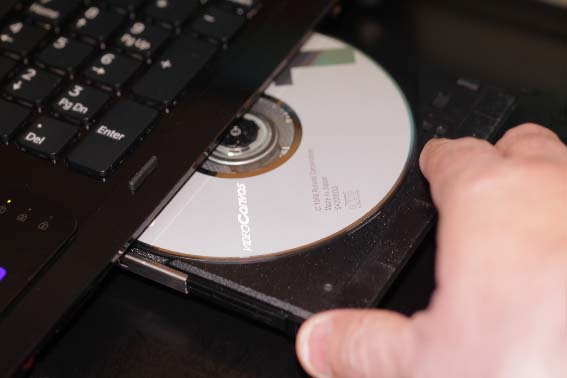
取り込みたいオーディオCDをパソコンにセットします。
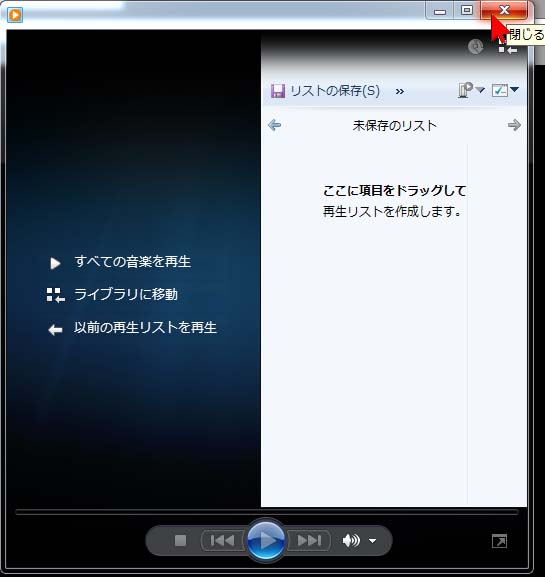
ビデオキャンバス以外の画面が開いたら閉じておきます。
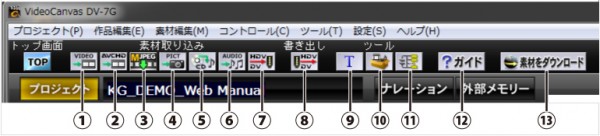
ビデオキャンバスを起動した状態で、編集画面上部の「オーディオCDから音声素材をインポート」(⑤のボタン)をクリックします。
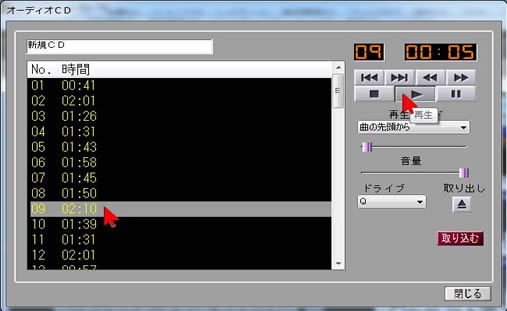
画面左側にCDに収録された楽曲の番号が表示されるので(読み込む時間が少々かかります)、視聴したい曲をクリックして選択し、右側の再生ボタンをクリックして視聴し、楽曲を決定します。
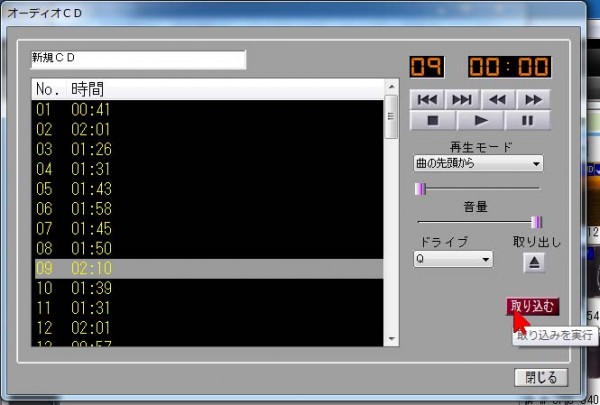
楽曲が決定したら画面右側にある赤い「取り込みボタン」をクリックして取り込みを開始します。
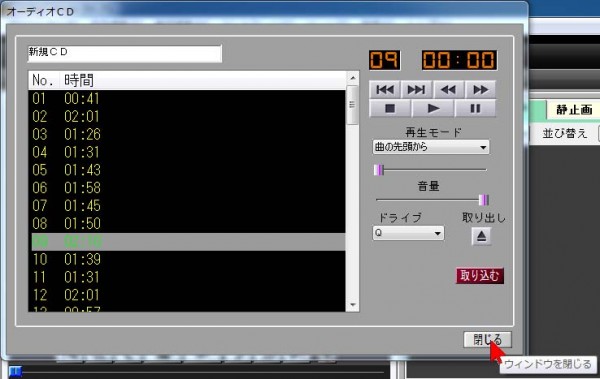
取り込みが完了したら右下の「閉じる」ボタンをクリックします。
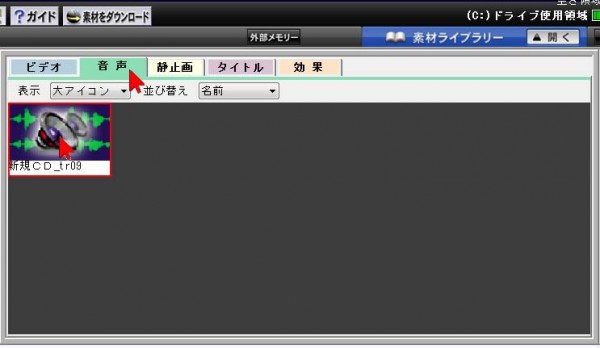
取り込んだ音声素材は素材パレットの音声タブをクリックすると中に登録されています。
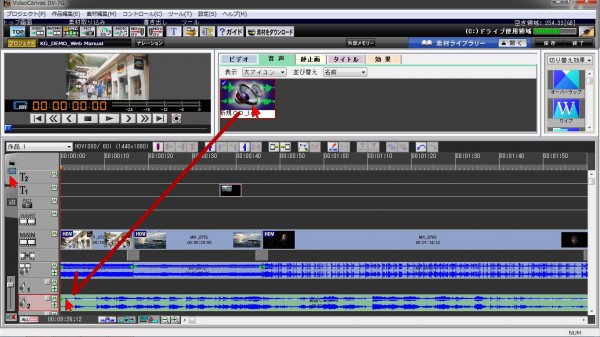
作品で使用するには、まず画面左側のボタンでタイムラインパレットに切り替え、音声トラック1か音声トラック2(スピーカーのマークのトラック)にドラッグアンドドロップして配置するといいでしょう。(ビデオキャンバスの場合、音声トラック3はナレーション録音で使うのが標準です)